TradingView: Positionsgröße berechnen mit dem Long-/Short-Position-Tool, und was dabei fehlt
TradingView hat bereits einen Positionsgrößenrechner: die Zeichnungen „Long-Position“ und „Short-Position“ in der Gruppe „Prognosen“. Aus Kontogröße, Risiko, Einstieg und Stop ergeben sich Menge und Verhältnis Risiko/Gewinn (CRV). In der Mengenformel stehen aber keine Handelsgebühren, und ein Liquidationspreis wird nicht angezeigt. Der Rechner unten zeigt für dieselben Eingaben die TradingView-Menge neben einer Menge mit Gebühren.
Hinweis für Nutzer im EWR. OKX bietet Privatkunden im EWR X-Perps statt globaler USDT-Perpetuals an, mit einem Hebel von höchstens 10x (OKX: X-Perps). Diese Seite erklärt eine Rechenmethode und ist keine Empfehlung, Futures zu handeln.
Wo finde ich in TradingView den Positionsgrößenrechner?
- Öffne einen Chart und sieh in die Zeichenleiste links. In der Gruppe „Prognosen“ stehen „Long-Position“ und „Short-Position“.
- Wähle das Tool und klicke im Chart auf deinen Einstieg. Auf der einen Seite der Einstiegslinie liegt die Gewinnzone, auf der anderen die Verlustzone. Ziel und Stopp verschiebst du mit der Maus oder gibst die Preise in den Einstellungen ein.
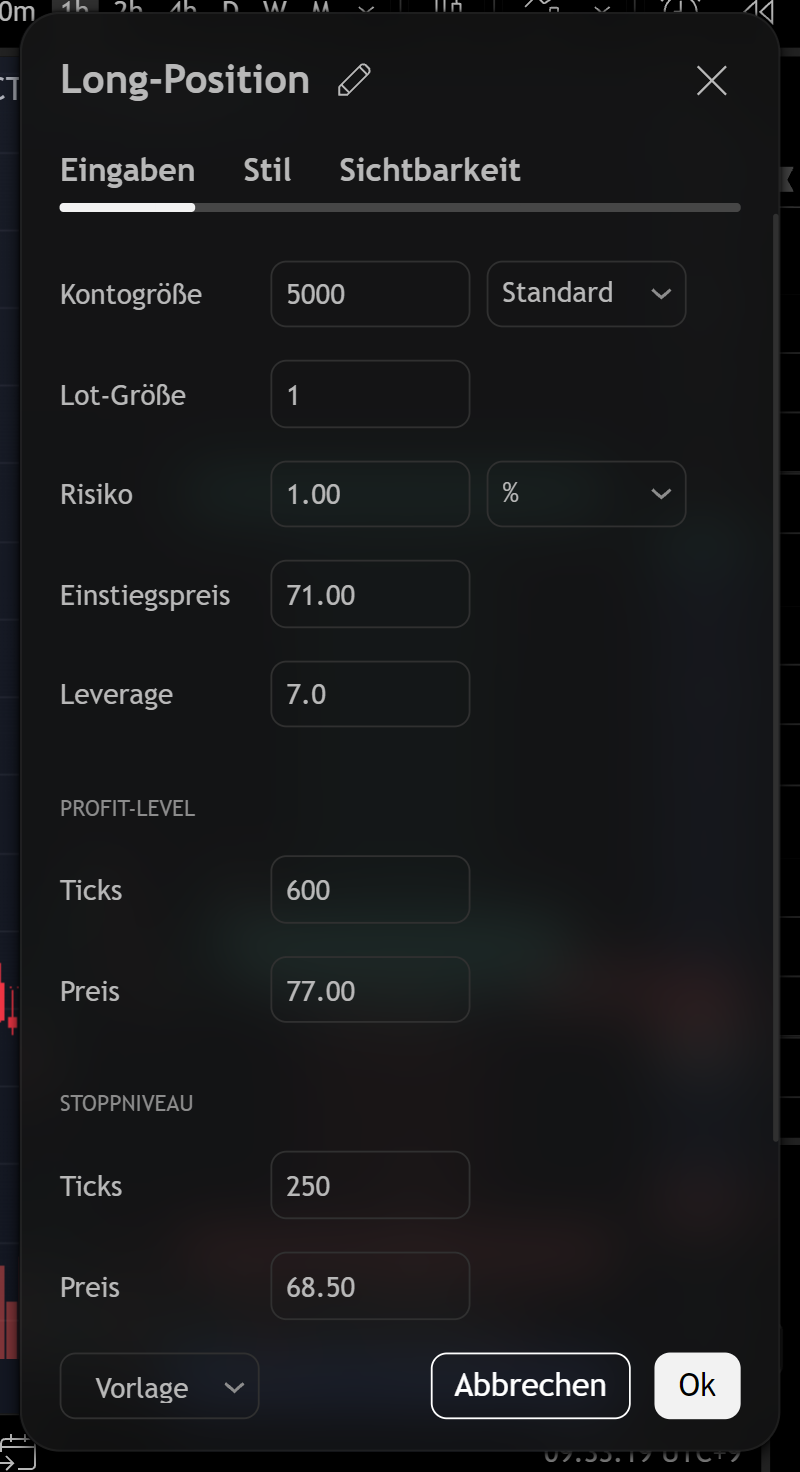
- Öffne die Einstellungen mit einem Doppelklick auf die Zeichnung. Im Reiter „Eingaben“ stehen Kontogröße, Lot-Größe, Risiko (in % des Kontos oder als Betrag), Einstiegspreis, Leverage, Profit-Level und Stoppniveau (in Ticks oder als Preis) sowie die Mengenpräzision (TradingView-Hilfe, englisch).
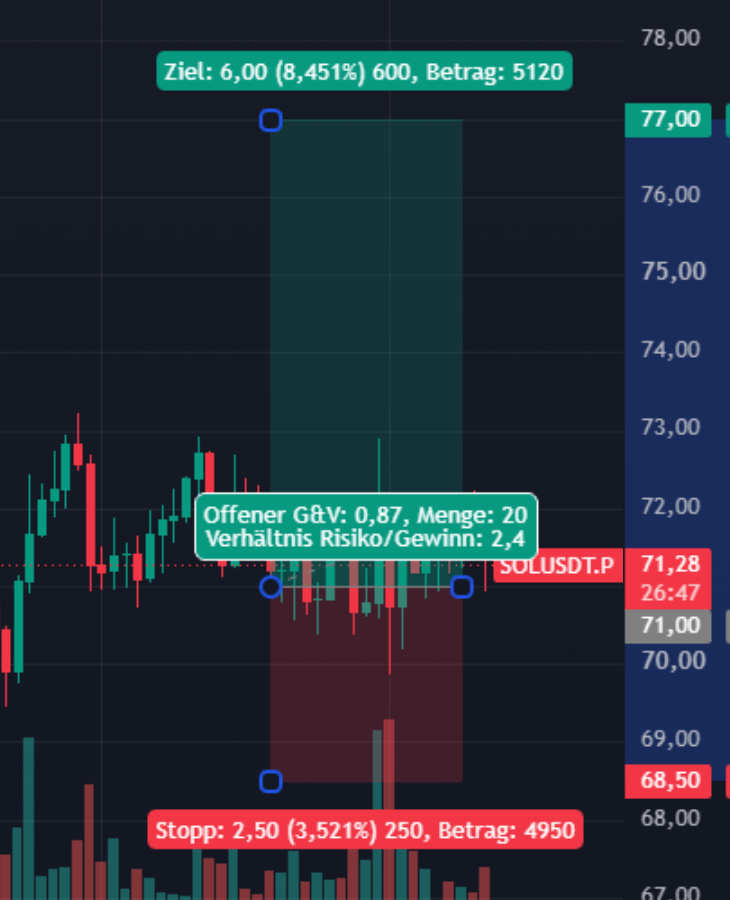
- Markiere die Zeichnung, dann erscheinen die Labels. Sie zeigen die Menge, den Kontostand bei Erreichen von Ziel oder Stopp (Betrag), die Abstände zu Ziel und Stopp in Preis, Prozent und Ticks, das Verhältnis Risiko/Gewinn und den Gewinn oder Verlust.
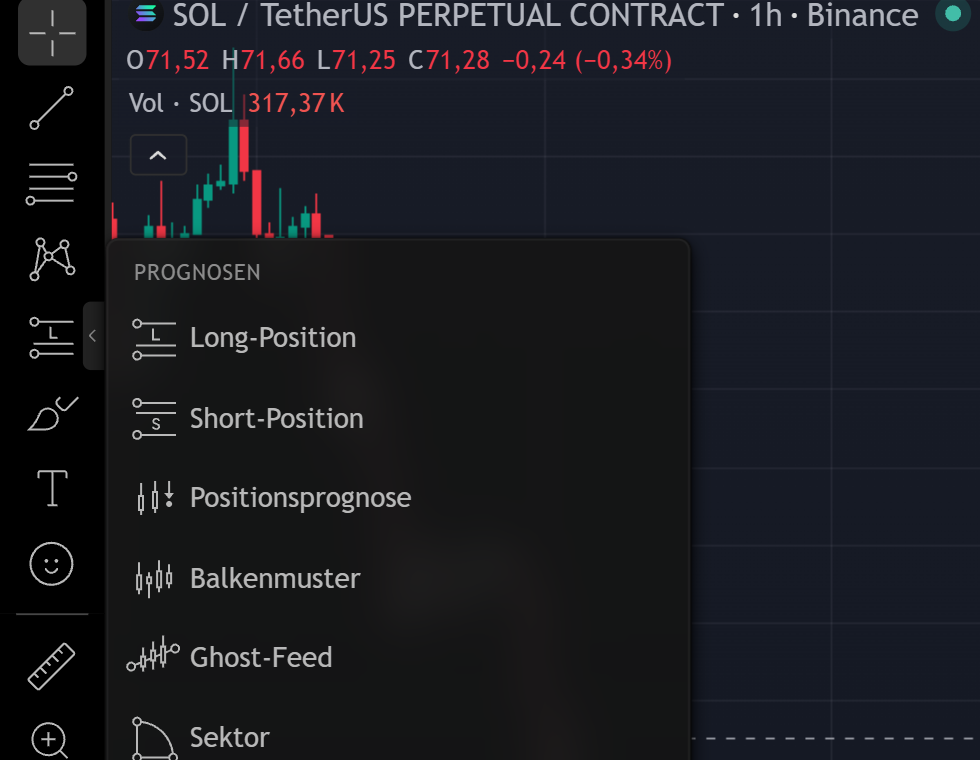
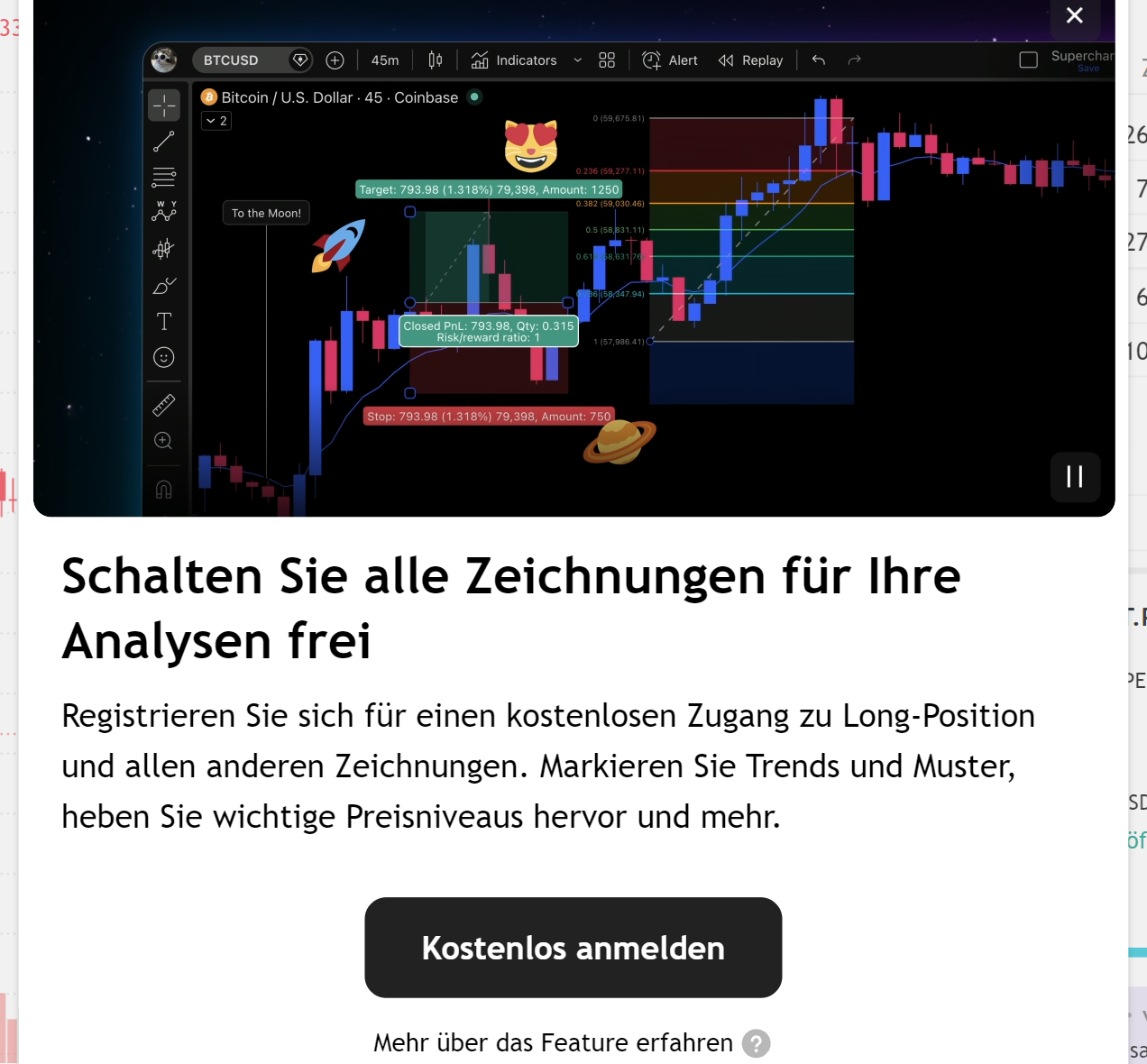
Für das Tool brauchst du ein Konto. Ohne Anmeldung lässt sich das Menü öffnen, bei der Auswahl von „Long-Position“ erscheint aber ein Hinweis zur Registrierung.
Angemeldet lässt sich die Zeichnung setzen und bearbeiten. Die beiden Screenshots unten zeigen das Beispiel dieser Seite: Kontogröße 5.000, Risiko 1 %, Einstieg 71,00, Ziel 77,00, Stopp 68,50, Leverage 7.
Wie berechnet TradingView die Menge?
Die Hilfe nennt für die Long-Position die Formel unten; bei der Short-Position wird der Abstand als (Stop − Einstieg) gerechnet. Der Hebel-Term kam am 27. Oktober 2025 dazu (TradingView-Blog, englisch).
Mit Kontogröße 5.000, Risiko 1 % (50 USD), Einstieg 71,00, Stop 68,50 und Hebel 7: Menge nach Risiko = 50 ÷ 2,50 = 20,0000, Menge nach Hebel = 5.000 × 7 ÷ 71 = 492,96, das Tool zeigt also 20,0000. Mit einem Ziel bei 77,00 beträgt das Verhältnis Risiko/Gewinn 2,4.
Bei einem Short von 71,00 mit Stop bei 73,50 ist der Abstand derselbe (2,50), das Tool zeigt also ebenfalls 20,0000. Die Menge mit Gebühren liegt mit 19,4382 etwas unter der des Long, weil die Schließungsgebühr auf einen höheren Preis berechnet wird.
Was ändert sich, wenn die Gebühren eingerechnet werden?
Konto 5.000 · Risiko 1 % · Long 71,00 → Stop 68,50 · 7x · Market-Orders · berechnet am 2026-11-17| Posten | TradingView-Tool | Mit OKX-X-Perps-Gebühren |
|---|---|---|
| Menge | 20,0000 | 19,4571 |
| Positionsgröße (USD) | 1.420,00 | 1.381,46 |
| Margin bei 7x (USD) | 202,86 | 197,35 |
| Verlust am Stop inkl. Gebühren (USD) | 51,39 | 50,00 |
Bei einem weiten Stop ist der Unterschied klein, bei einem engen größer: Die Gebühr fällt auf die ganze Position an, das Risiko wird aber nur am Stop-Abstand gemessen. Für Maker- oder Taker-Einstiege und eine Liquidationsprüfung nutze den Rechner Positionsgröße berechnen.
Was fehlt im Tool?
- Handelsgebühren. In der Formel gibt es keinen Gebühren-Term. Im Beispiel verliert ein Trade mit der Menge 20,0000 am Stop etwa 51,39 USD.
- Der Liquidationspreis. Das Feld Leverage begrenzt nur die Menge; wo die Börse die Position schließt, zeigt das Tool nicht. Bei 7x Isolated liegt der Liquidationspreis im Beispiel bei etwa 61,19 und damit unter dem Stop. Mit 10x und einem Stop bei 63,00 läge er bei etwa 64,25 und würde vor dem Stop erreicht. Prüfen kannst du das mit dem Liquidationspreis-Rechner.
- Eine stille Begrenzung durch das Hebelfeld. Eine neue Zeichnung zeigte Leverage 10000,0, das begrenzt nichts; mit deinem echten Hebel kann es das. Mit einem Stop bei 70,80 und Hebel 2 wäre die Menge nach Risiko 250,00, die Menge nach Hebel aber 140,85. Das Tool zeigt 140,85, und der Verlust am Stop beträgt vor Gebühren etwa 28,17 USD statt der gewählten 50 USD.
- Kontrakteinheiten. Die Formel multipliziert mit dem Punktwert und teilt durch die Lot-Größe. Bei einem Perpetual, der pro Coin notiert, sind beide 1; bei Kontrakten mit Multiplikator musst du die Lot-Größe anpassen, damit die Menge zur Ordermaske der Börse passt.
- Funding und Slippage. Ein Stop kann in einem schnellen Markt schlechter als zum Stop-Preis ausgeführt werden, und während der Haltedauer wird Funding gezahlt oder empfangen: Funding Rate live.
Wie bekomme ich einen Alarm am Stop oder am Liquidationspreis?
Die Zeichnung ist ein Plan im Chart und sendet keine Order. Ein Preisalarm auf denselben Niveaus meldet, wenn der Markt dort ankommt.
- Nutze einen Preisalarm. Laut TradingView-Hilfe löst ein Preisalarm aus, wenn der Preis ein Niveau erreicht oder darüber bzw. darunter geht (Einführung in Alarme, englisch).
- Setze einen am Stop und einen vor dem Liquidationspreis. Im Beispiel sind das 68,50 und ein Niveau über 61,19.
- Wähle den Zustellweg. Die Hilfe nennt Pop-up, E-Mail, Ton und eine Webhook-URL.
- Beachte die Grenzen. Die Preisseite nennt für den Basic-Tarif 3 aktive Preisalarme (gelesen am 2026-11-17); laut Hilfe läuft ein Standardalarm höchstens zwei Monate, in Premium und Ultimate gibt es eine unbefristete Option. Prüfe, ob ältere Alarme noch aktiv sind.
Häufige Fragen
Wie berechne ich in TradingView die Positionsgröße?
Ist das Long-/Short-Position-Tool kostenlos?
Wie wird das CRV (Verhältnis Risiko/Gewinn) berechnet?
Sind in der Menge des Tools Gebühren enthalten?
Wie richte ich eine Short-Position ein?
Zeigt das Tool den Liquidationspreis?
Quellen und Grenzen
TradingView: How to use long and short position drawing tools (Einstellungen, Labels, Formeln), Leverage support in Long and Short Position tools (27. Oktober 2025), Introduction to TradingView alerts, Preisseite. Hilfe und Blog wurden auf Englisch gelesen; die Begriffe der Oberfläche stammen aus Screenshots der deutschen TradingView-Oberfläche vom 2026-11-17. Der Screenshot des Registrierungshinweises entstand ohne Anmeldung, die übrigen drei mit Anmeldung. Gebühren: OKX X-Perps: Gebühren, geprüft am 2026-11-17; Hebelgrenze: OKX: X-Perps. Der Liquidationspreis ist eine Schätzung mit den Isolated-Margin-Formeln unseres Liquidationspreis-Rechners und dem eingegebenen Maintenance-Margin-Satz (0,5 % gilt für die kleinste Positionsstufe). TradingView ist eine Marke des Inhabers; diese Seite ist eine unabhängige Erklärung. Planungswerkzeug, keine Anlageberatung. Bei gehebelten Futures kann die gesamte Margin verloren gehen.